Office 2021/2024 或 365 for Mac 如何安装和激活?

在 Mac 上安装 Microsoft Office 用于办公,是一个十分小众的细分市场。用户绕不开激活 Office 的问题。谷月老师作为 Windows 和 Mac 双料 Office 专家,今天就来聊聊 Microsoft Office for Mac 的下载、安装与激活。
声明:我们不分享盗版软件、破解软件。Office 软件所有的下载链接最终都是出自微软官方,Office 激活工具都是微软官方推出的。
这篇文章主要参考了 GitHub 大神 alsyundawy 的 这篇博客文章。很多用户访问 GitHub 困难,那么阅读本文也能行。
1 下载与安装
1.1 最新版本
最新版本的 Office LTSC 2021/2024 for Mac 与 Microsoft 365 for Mac 共用同一个安装包,微软官网下载地址。通过这个链接下载的安装包是 PKG 格式的,下载后双击直接安装。
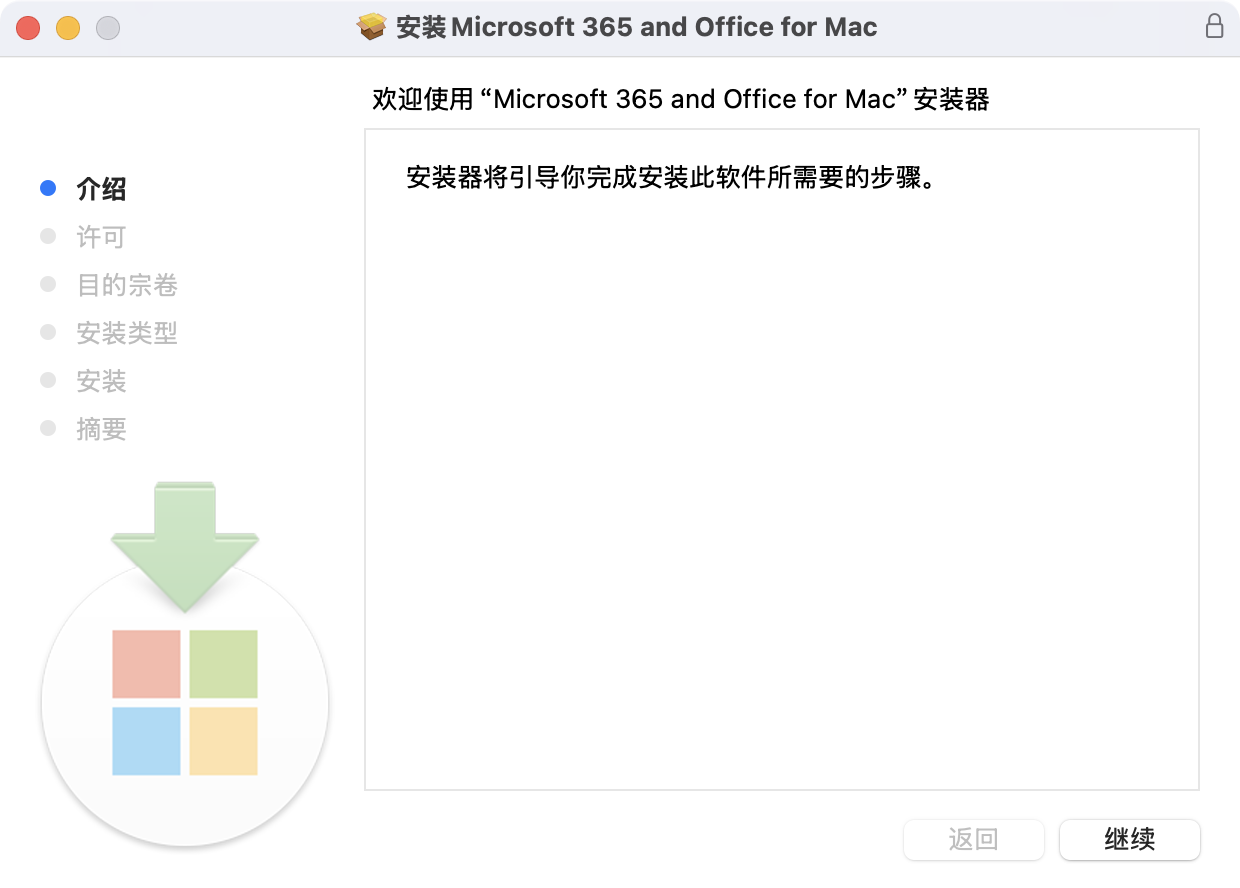
我们知道,微软把 Office 办公软件区分成一次性买断的年份版(例如 Office 2021/2024)和订阅制的 Microsoft 365。
既然它们共用同一安装包,那么安装后如何区分版本呢?微软采用了“许可证+激活”的办法来区分版本。如果我们用 Office LTSC 2024 的许可证来激活,那么就是 Office LTSC 2024。如果我们用 Microsoft 365 的许可证来激活,那么就是 Microsoft 365。
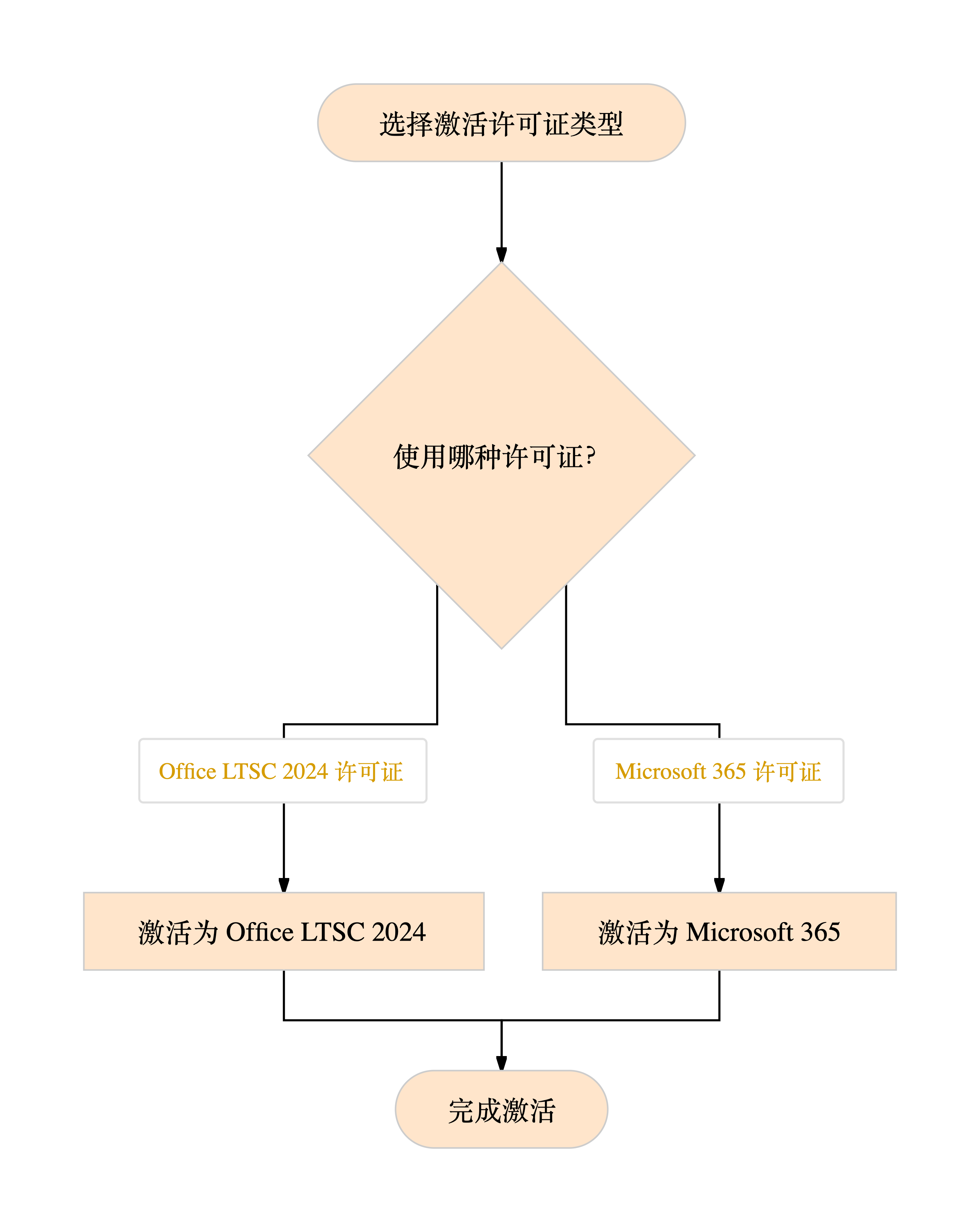
flowchart TD
    Start([选择激活许可证类型]) --> Decision{使用哪种许可证?}
    Decision -- Office LTSC 2024 许可证 --> LTSC[激活为 Office LTSC 2024]
    Decision -- Microsoft 365 许可证 --> M365[激活为 Microsoft 365]
    LTSC --> End([完成激活])
    M365 --> End([完成激活])
1.2 旧版本
我们知道,苹果每次更新操作系统主要版本(例如从 macOS 10 更新到 macOS 11),都会有一批旧软件无法运行。微软在 Mac 平台上,也是按照苹果的节奏来更新 Microsoft Office for Mac。
微软的说法(出处)如下:
由于 macOS 新的主要版本已正式发布,Microsoft 将删除对最旧主要版本的支持,并支持最新和之前两个主要版本的 macOS。 旧系统产品功能和特性的可用性可能有所不同。 为获得最佳体验,请使用最新主要版本的 macOS 以及最新的操作系统更新。
所以在旧版的 macOS 上,我们不能下载最新版本的安装包,只能下载最后一个适用于旧版 macOS 的安装包。大神 alsyundawy 将这些安装包的下载地址都列了出来。我转录一部分如下:
- macOS 14/15/26:可以下载 16.112 (26081010) (微软官网下载地址),可以激活为 Microsoft 365 或者 Office LTSC 2021/2024。
- macOS 13 Ventura:可以下载 16.101 (25091314) (微软官网下载地址),可以激活为 Microsoft 365 或者 Office LTSC 2021/2024。
- macOS 12 Monterey:可以下载 16.89.2 (24091630) (微软官网下载地址),可以激活为 Microsoft 365 或者 Office LTSC 2021。
- macOS 11 Big Sur:可以下载 16.77 (23091003) (微软官网下载地址),可以激活为 Microsoft 365 或者 Office LTSC 2021。
- macOS X 10.15 Catalina:可以下载 16.66 (22100900) (微软官网下载地址),可以激活为 Microsoft 365 或者 Office LTSC 2021。
再往前,有几个版本的 Office for Mac,只能激活为 Office 2019。但是由于许可证签名过期的原因(出处),Office 2019 for Mac 不能运行。那么使用 Office 2019 又无法升级到 Office LTSC 2021 的 Mac 用户就很尴尬。也许,降级到 Office 2016 (微软官网下载地址) 是个好主意?
通过以上链接链接下载的安装包都是 PKG 格式的,下载后双击直接安装。
2 激活
2.1 Microsoft 365
我们刚才说到,Office LTSC 2021/2024 与 Microsoft 365 共用同一个安装包。注意:这个安装包已经内置了 Microsoft 365 的许可证。
如果我们的微软账号(一般是邮箱的形式,例如:kukmoon@outlook.com)已经订阅了 Microsoft 365,那么我们只需要用微软账号登录,就可以自动激活 Microsoft 365。
2.2 Office LTSC 2021/2024
我们刚才说到,Office LTSC 2021/2024 与 Microsoft 365 共用同一个安装包。但是这个安装包并没有内置 Office LTSC 2021/2024 的许可证。
我们需要运行 Office LTSC 2024 Volume License Serializer (谷月网盘分享链接),它会安装 Office LTSC 2024 的许可证,并联网激活 Office LTSC 2024。
这个激活工具看起来像一个安装包,实际上它只是利用系统赋予 PKG 文件的权限,在“安装”的过程中,修改一些系统文件从而达到激活的目的罢了。
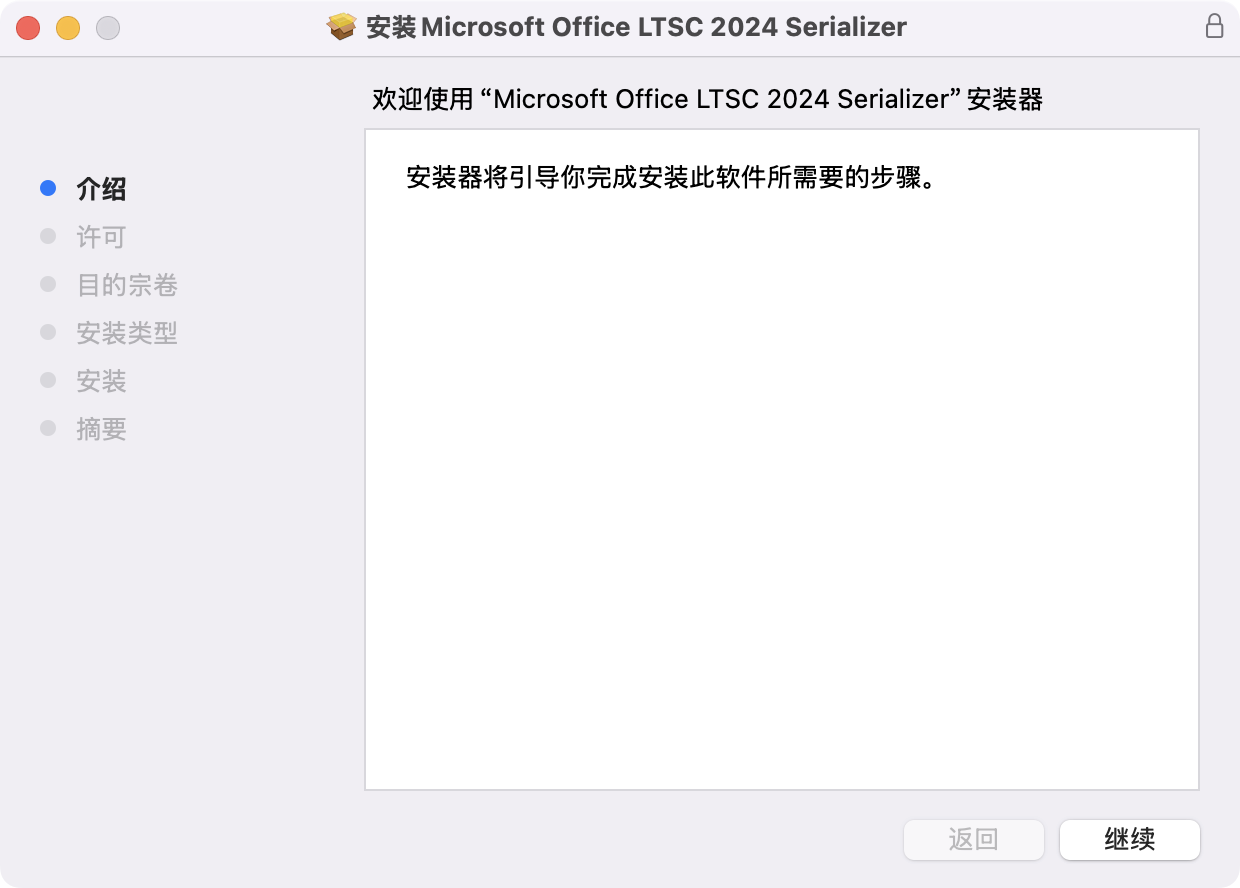
我们要是激活 Office LTSC 2021,只需要运行 Office LTSC 2021 Volume License Serializer (谷月网盘分享链接)就可以。它的原理和操作方法,与激活 Office LTSC 2024 是一致的。
2.3 更旧的版本
Office 2019 已经无法使用。此处忽略。
要激活 Office 2016,只需要运行 Office LTSC 2016 Volume License Serializer (谷月网盘分享链接)就可以。它的原理和操作方法,与激活 Office LTSC 2024 是一致的。
2.4 Microsoft 365 改成 Office LTSC 2021/2024
如果我们的 Microsoft 365 账号过期或失效,我们想改成 Office LTSC 2021/2024 版,那么,操作步骤如下:
-
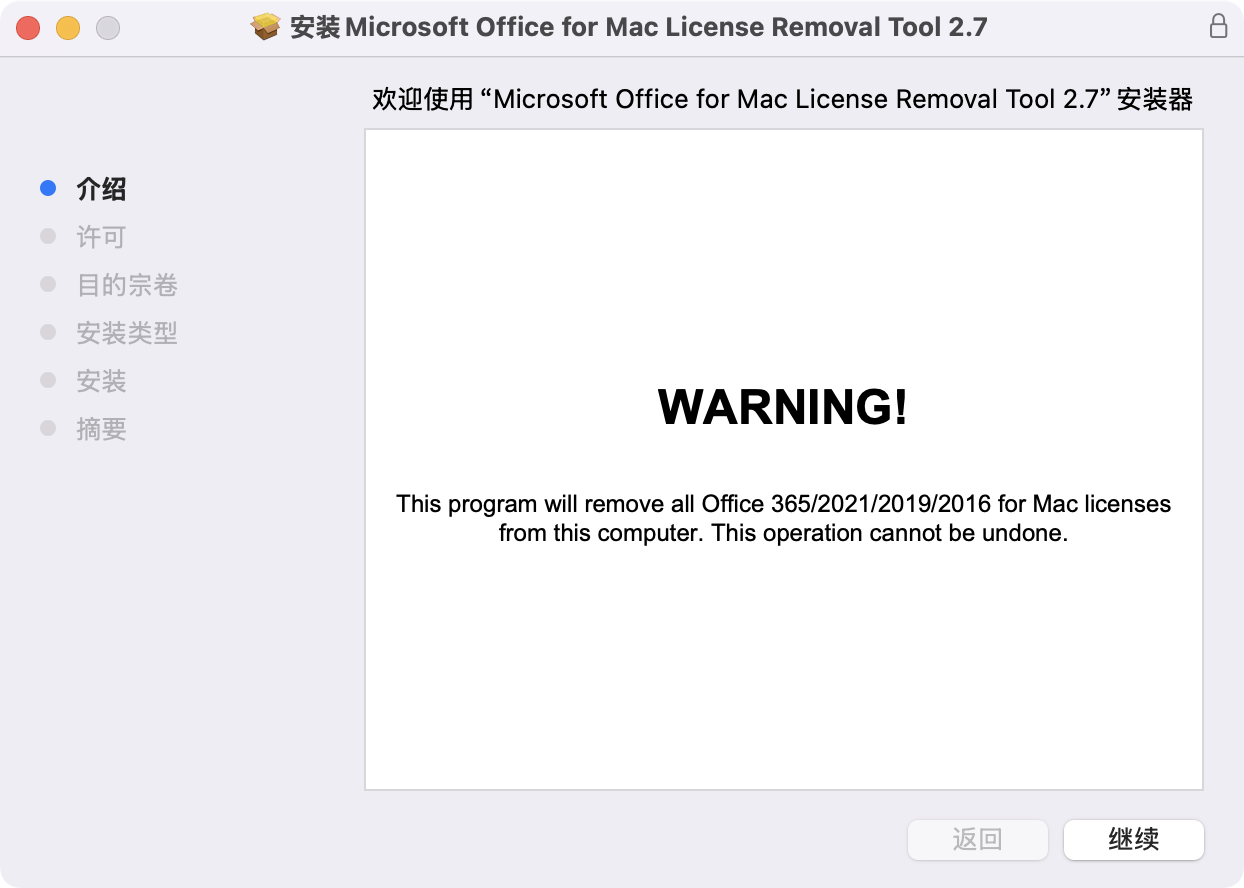
下载并安装 License Removal Tool(微软官网下载地址,谷月网盘分享链接)。它也是一个 PKG 文件,在“安装”的过程中,会自动清除已安装的许可证和重置激活状态,恢复到刚刚安装尚未激活的状态。
-
按照上文所述,安装并运行 Office LTSC 2021/2024 Volume License Serializer。
3 如果 Office LTSC 2021/2024 激活失败怎么办?
一般来说,激活失败有三种可能的原因,需要逐一尝试并排除。
-
之前用过绑定了 Microsoft 365 的微软账号登录过,从而激活了 Microsoft 365。解决办法:按照上文所述,下载并安装 License Removal Tool,然后用 Office LTSC 2021/2024 Volume License Serializer 激活。
-
微软的激活服务器被屏蔽了。解决办法:挂个全局代(梯)理(子),再激活。
-
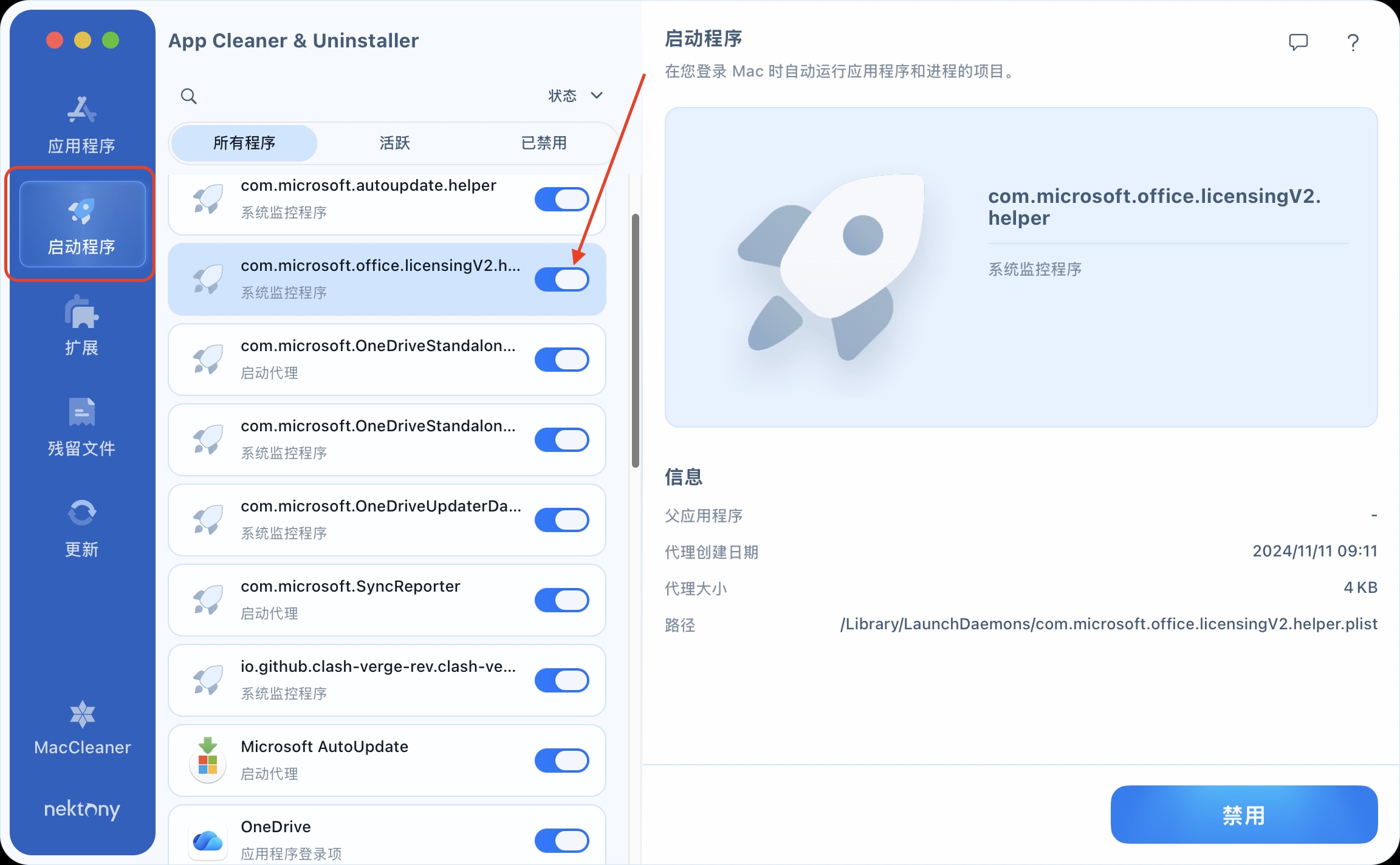
Office 激活后台代理
com.microsoft.office.licensingV2.help被禁用了。-
解决办法 1:在 【设置➡️通用箭头➡️登录项➡️允许在后台】 里面找到并开启
Microsoft Office Licensing,然后再激活一次。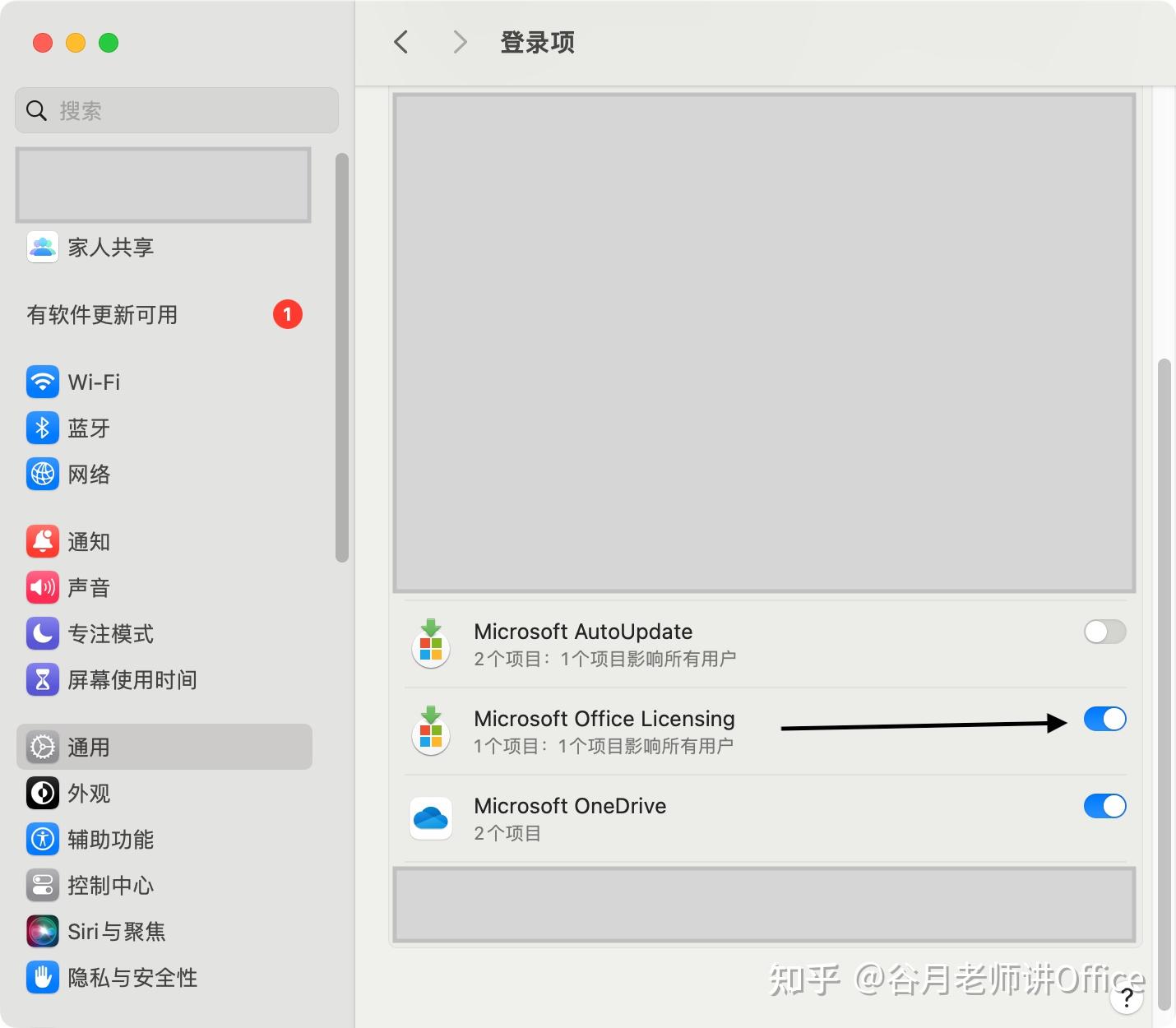
-
解决方法 2:也可以用第三方软件,例如 CleanMyMacX、App Cleaner & Uninstaller,启用后台代理
com.microsoft.office.licensingV2.help,然后再重复一次激活步骤。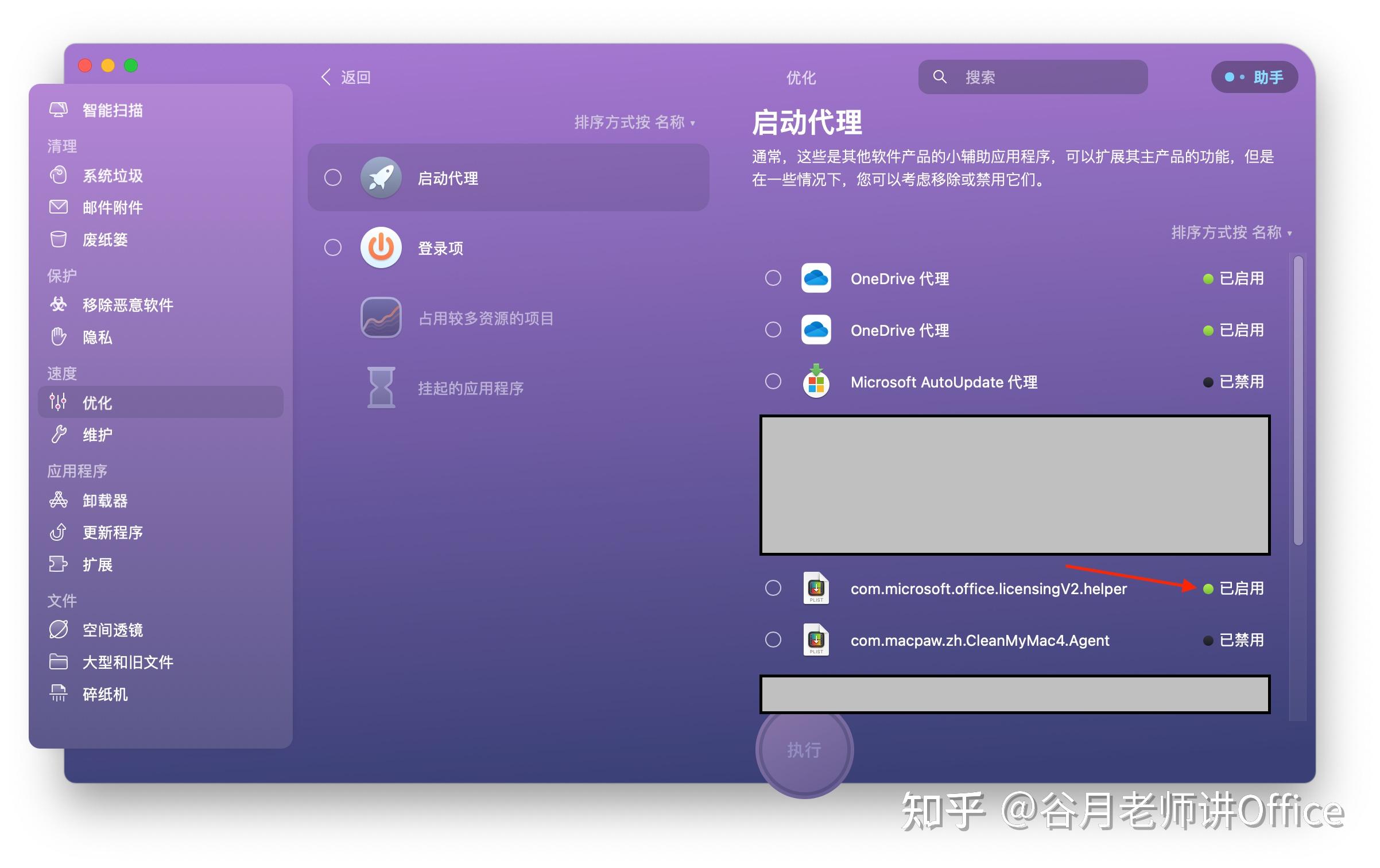
-
图片版权:
题图:Microsoft Office 软件图标的著作权归美国微软公司所有。
头图:https://pixabay.com/photos/sea-rocks-mountains-croatia-coast-6948569/