为什么 Typora 能提升长文档写作体验?

有人提问:我平时需要写很多长篇文档和笔记,Word 功能太臃肿了,常常让我分心。我想要一个界面简洁、功能聚焦、能让我沉浸写作的工具,最好还能支持 Markdown。大家有没有用过哪些好用的推荐一下?
说起这个问题,谷月老师可就要推荐 Typora 了。如果不涉及排版和打印,无论是写短文档还是长文档,Typora 完全可以替代体积庞大、功能众多的 Word。
根据谷月老师亲自体验,Typora 有三大优点,非常契合「撰写长文档」这一需求。
1. 界面简约
Typora 界面简洁,全部功能使用菜单或快捷键操作,简约又不简单。用户如果习惯快捷键,使用 Typora 会体验到什么叫十指翻飞的高效操作。如果用户习惯鼠标,Typora 全菜单的操作与 Windows 内置的记事本一致,适应起来也不困难。
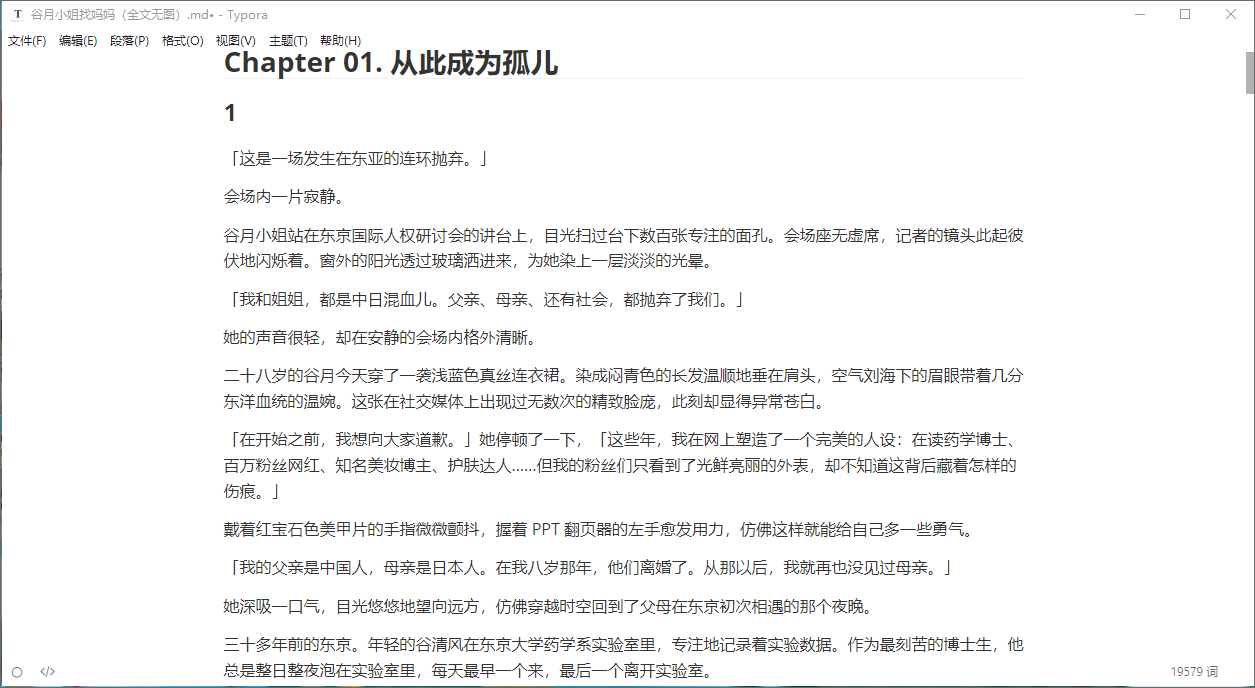
2. 所见即所得
一般的 MarkDown 编辑器,要么只能编辑代码,要么在左侧编辑代码,右侧提供预览(例如下图中的 VSCode 就是这样的)。
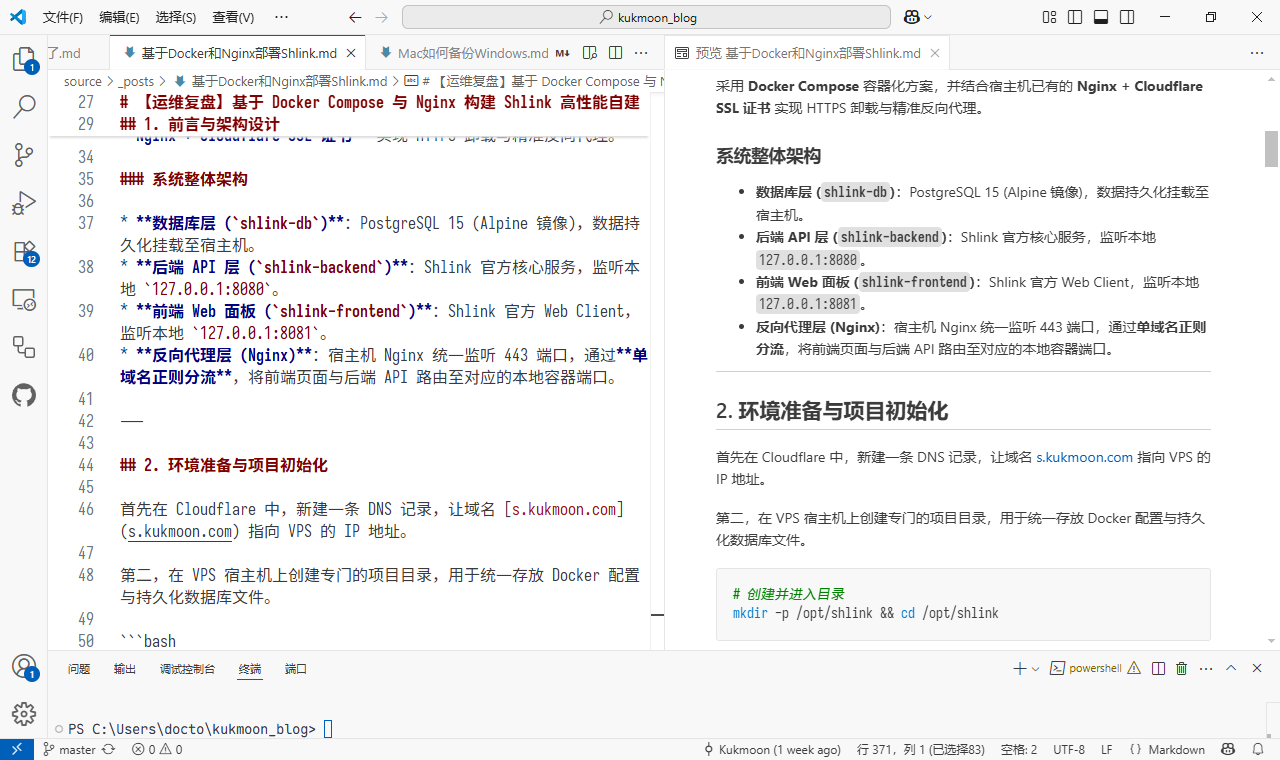
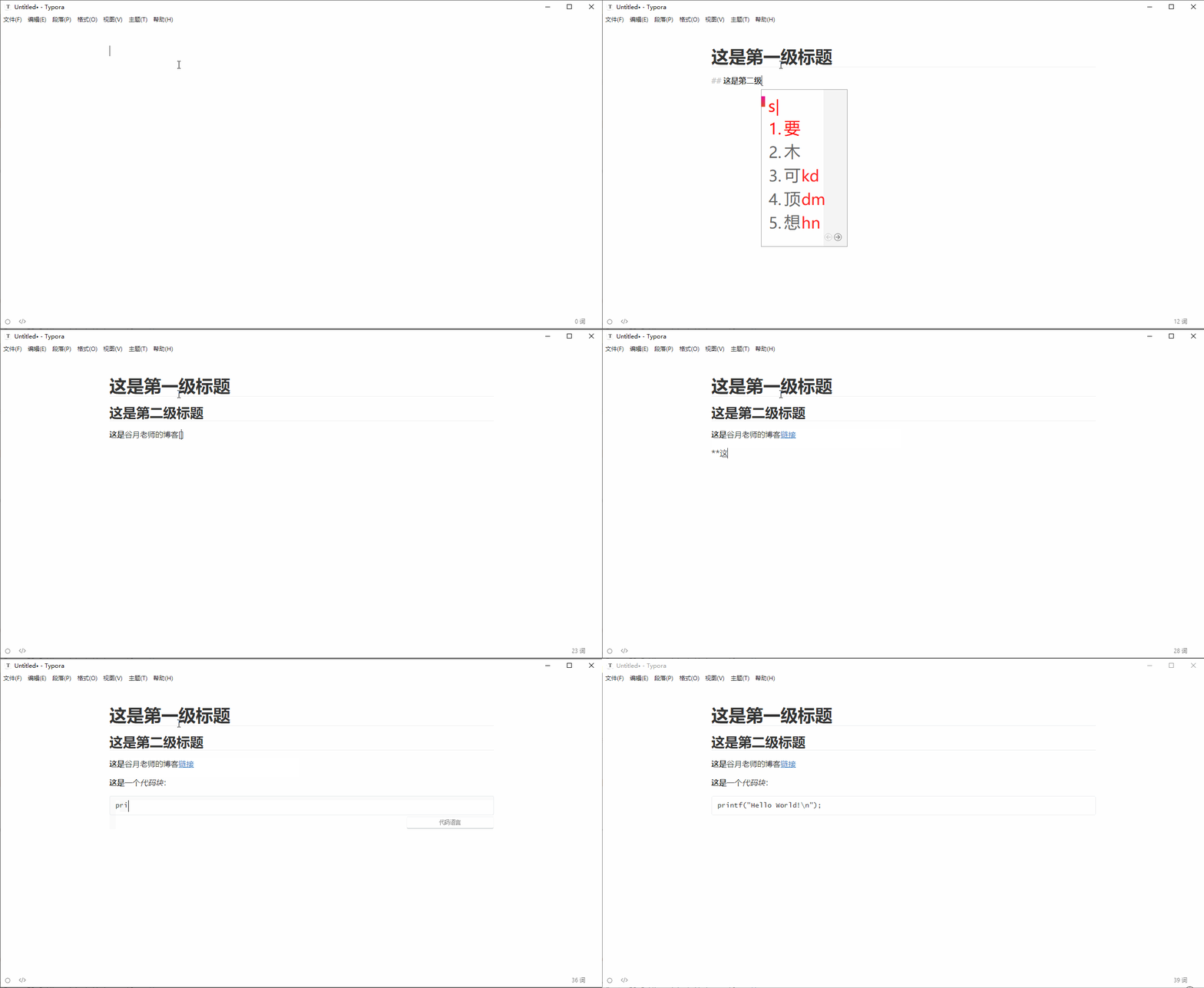
而 Typora 则是创新性地实现了像 Word 那样的所见即所得。直接在 Typora 窗口中输入 MarkDown 代码,它会直接渲染出最终的格式。
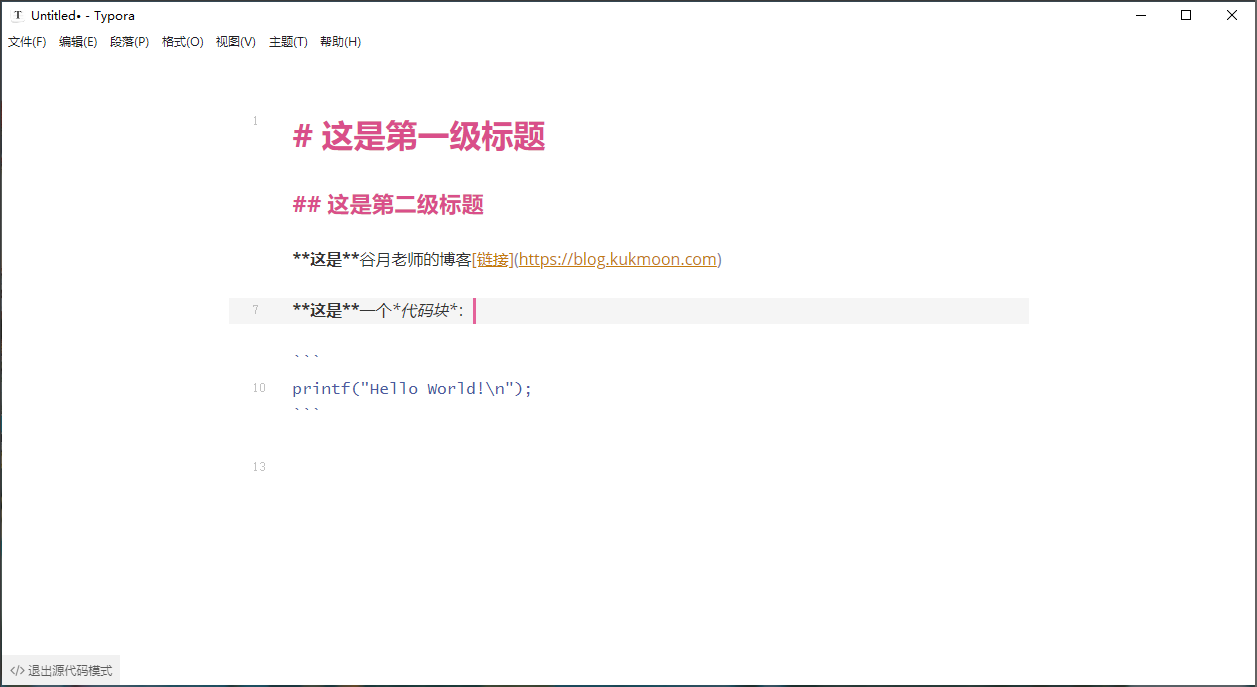
当然,如果用户是硬核程序员,眼睛看到 MarkDown 代码,脑子就能渲染成 HTML,那么 Typora 也提供了「源代码模式」,给了硬核程序员一个更直观的界面。
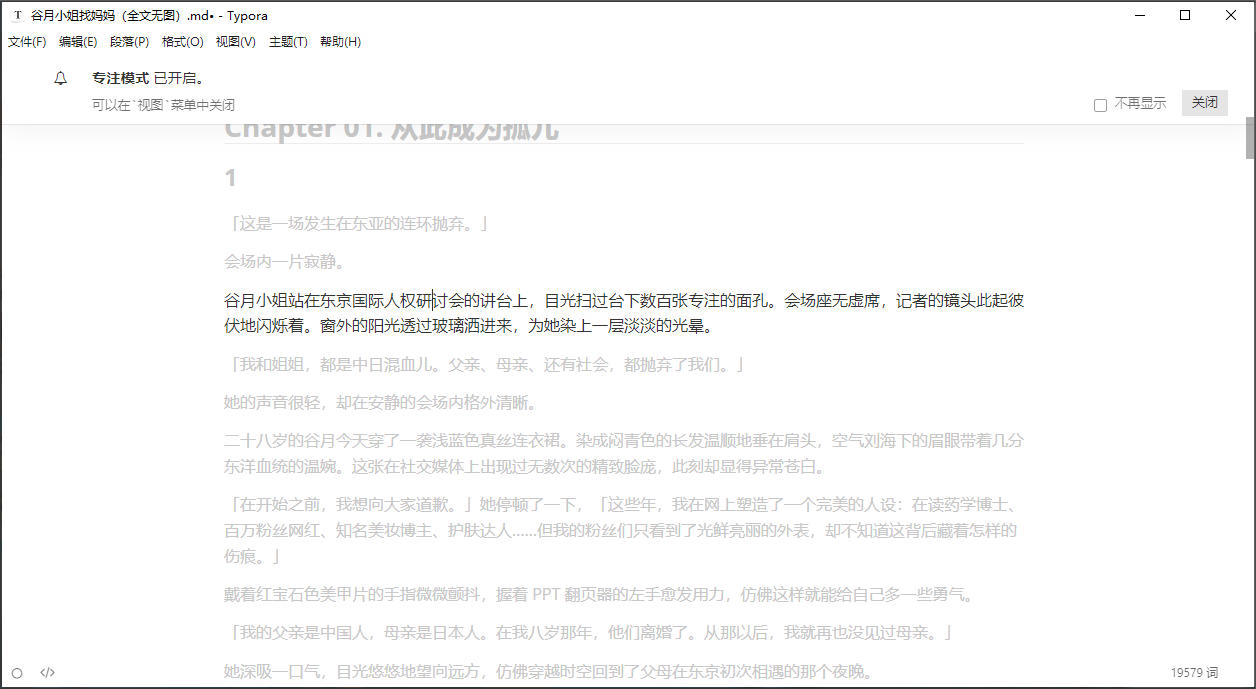
此外,如果用户是文字创作者,想要一个安静的、无打扰的环境专心码字,Typora 也提供了「专注模式」,把其他段落变成灰色,让用户可以专注于当前段落(插入点所在段落)的写作和修改。
3. 长文档的管理
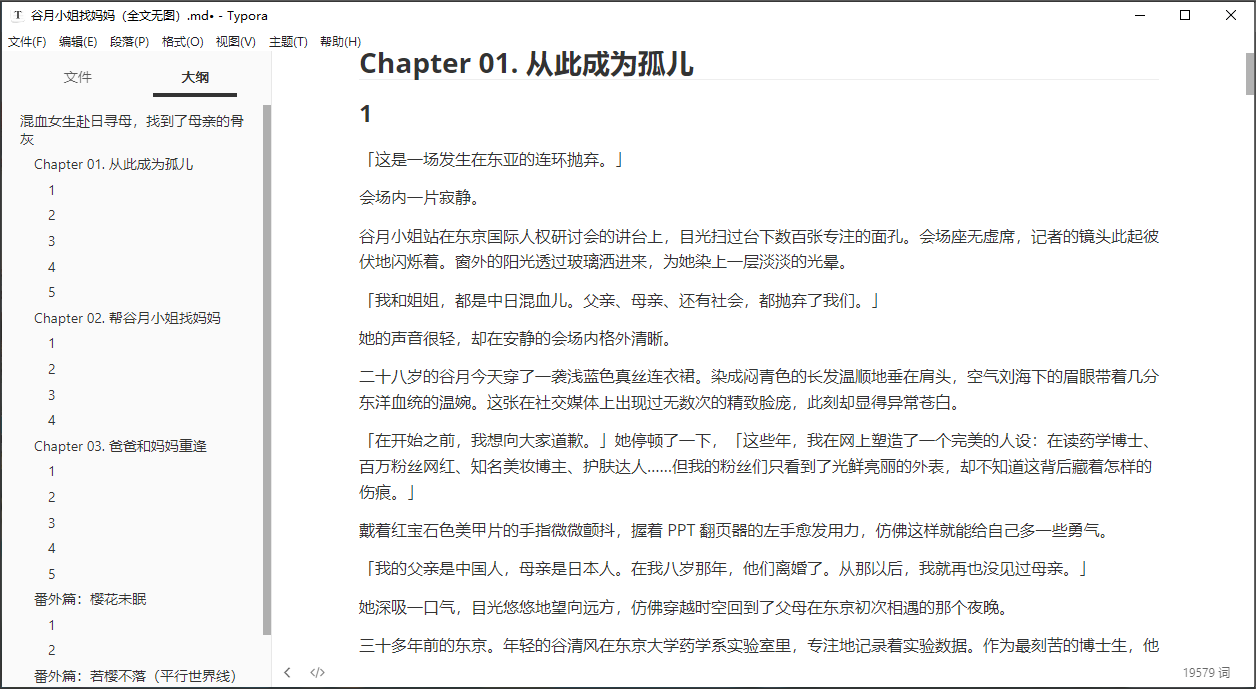
Typora 的侧边栏就像 Word 的导航窗格那样,可以列出本文的大纲。与 Word 一样,Typora 的大纲也是根据各级标题生成的,点击侧边栏中的某个章节,Typora 就会跳转到这个章节。特别适合长文档的创作者,例如为软件撰写文档的程序员,还有网文作者。
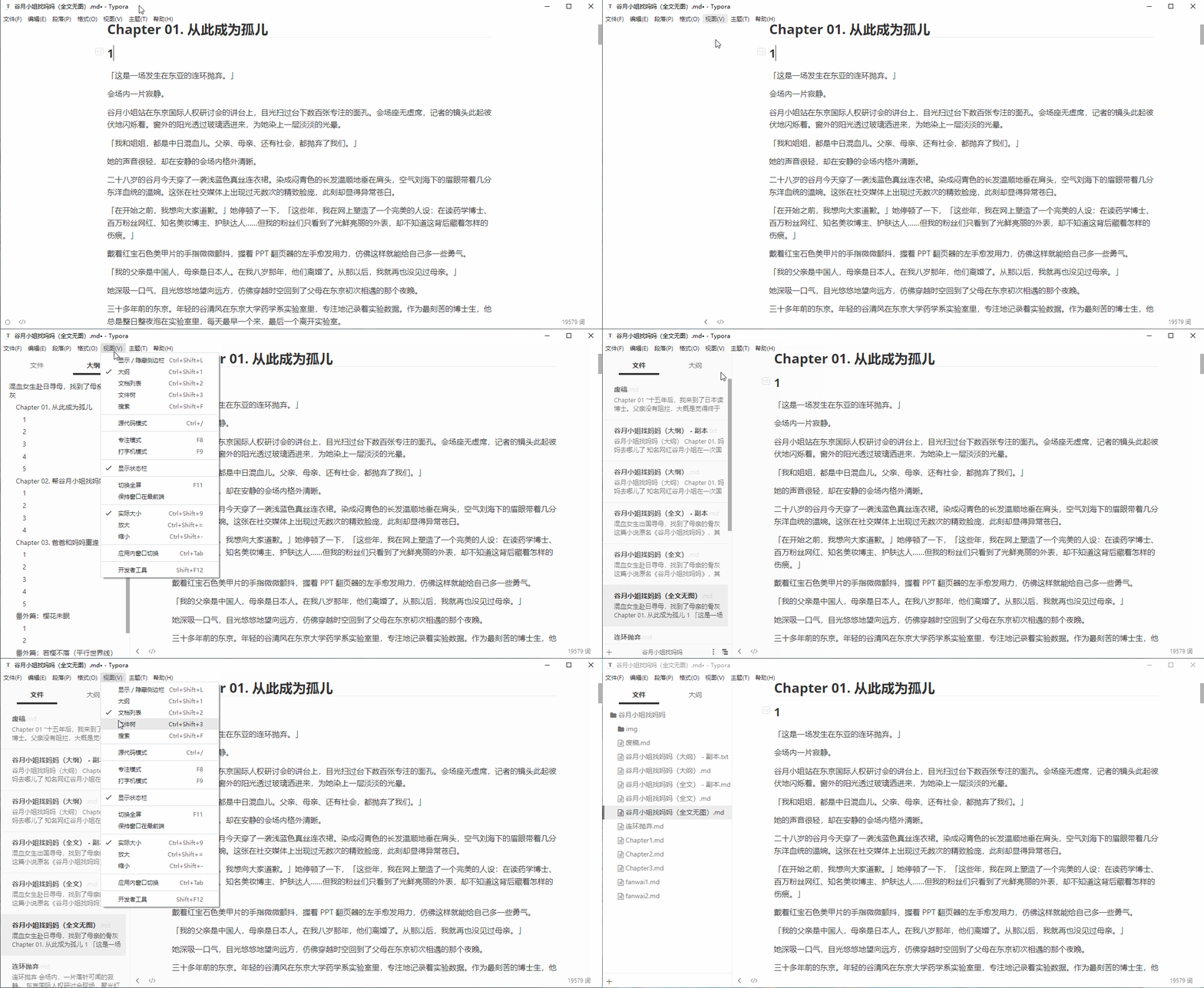
Typora 的侧边栏还可以实现文件管理功能,即管理当前目录中的文件。这样,用户可以把一个长文档拆分成若干个独立的子文档,或者把同一个文档的不同版本罗列出来。
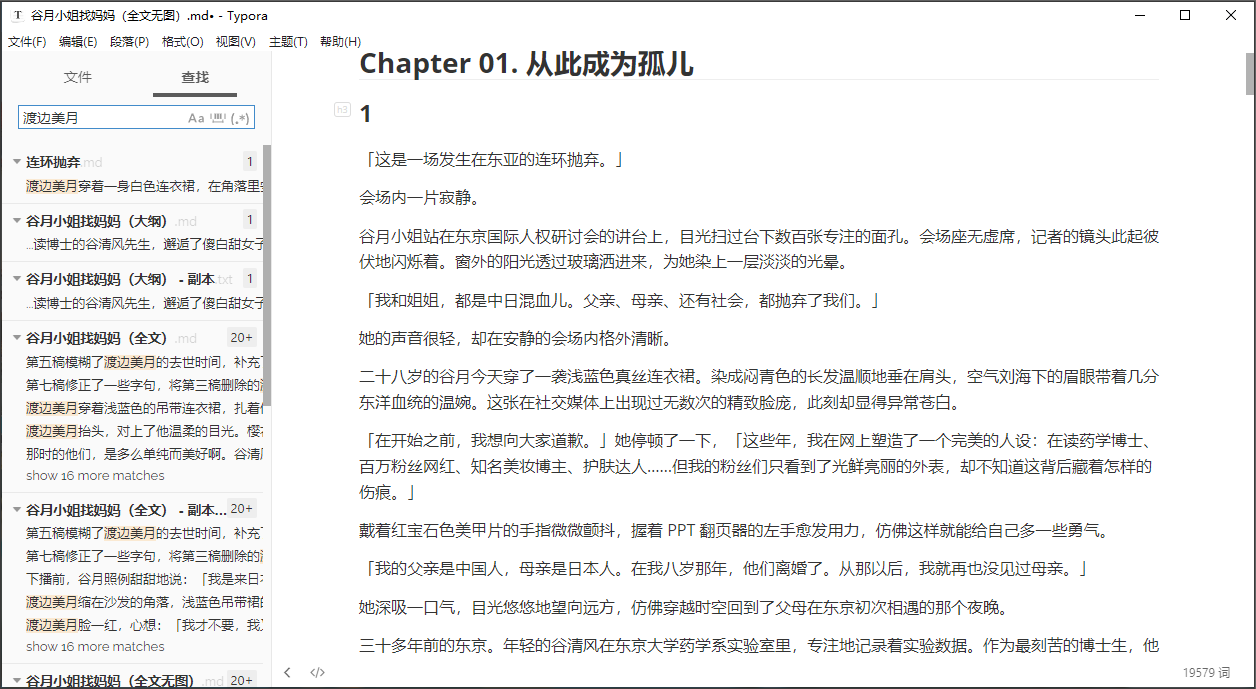
此外,Typora 还可以实现跨文件搜索。如果用户把一个长文档拆分成多个子文档,这个功能会为用户提供极大的方便。
总结
Typora 作为一款专注 MarkDown 的编辑器,有着界面简约、所见即所得、长文档管理的优点。非常适合硬核程序员和文字创作者。在不需要图文混版和打印输出的场合,完全可以代替 Word 作为编辑器。
图片版权
题图:AI 生成。
头图:https://pixabay.com/photos/sea-rocks-mountains-croatia-coast-6948569/